Cómo acomodar ventanas en la Mac como en Windows
Actualizada elRespuesta corta
Desde macOS Sequoia, la Mac acomoda ventanas sin ninguna app: arrastra una ventana a un borde o una esquina de la pantalla (mantén presionada la tecla Opción para que se acomode antes), deja el puntero sobre el botón verde para mitades, cuartos y distribuciones, o usa Ventana › Mover y cambiar tamaño y las funciones rápidas Fn-Control-flecha. Lo que falta junto a Windows: distribuciones de zonas propias, grupos de ventanas que pasan al frente juntos y ventanas que vuelven a su lugar cuando se reconecta un monitor.
Las formas gratis
Gratis: integrado desde macOS Sequoia
- Arrastra una ventana al borde izquierdo o derecho de la pantalla, o a una esquina, y suéltala cuando aparezca el área resaltada. Arrástrala a la barra de menús para que llene la pantalla.
- Mantén presionada la tecla Opción mientras arrastras para acomodarla sin llegar hasta el borde.
- Deja el puntero sobre el botón verde en la esquina superior izquierda de la ventana y haz clic en una distribución de Mover y cambiar tamaño, o en una de Rellenar y organizar para acomodar varias ventanas a la vez.
- Con el teclado: Fn-Control-Flecha izquierda o Fn-Control-Flecha derecha para mitades, y Fn-Control-R para regresar una ventana al tamaño que tenía antes de acomodarla.
- Activa o desactiva estas opciones en Configuración del Sistema › Escritorio y Dock, en la sección Ventanas.
Hasta dónde llegan las formas gratis
- Las distribuciones son fijas: mitades, cuartos y algunas combinaciones, sin un editor para tus propias zonas, como tres columnas en un monitor ancho.
- Las ventanas acomodadas no se mantienen juntas: si traes una al frente, sus vecinas se quedan atrás.
- Las ventanas no vuelven a su lugar cuando se vuelve a conectar un monitor o la Mac sale del reposo.
- No hay barra de tareas, ni forma de mover o cambiar el tamaño de una ventana manteniendo teclas presionadas y arrastrando desde cualquier punto de ella.
Cómo lo hace Snapwright
Snapwright es una app para Mac que hacemos nosotros: acomoda ventanas al estilo de Windows en tu Mac: zonas, Snap Layouts, una barra de tareas y recortes en vivo.
- Activa Snapwright en Configuración del Sistema › Privacidad y seguridad › Accesibilidad (su primera pantalla tiene un botón para eso). Vive en la barra de menús.
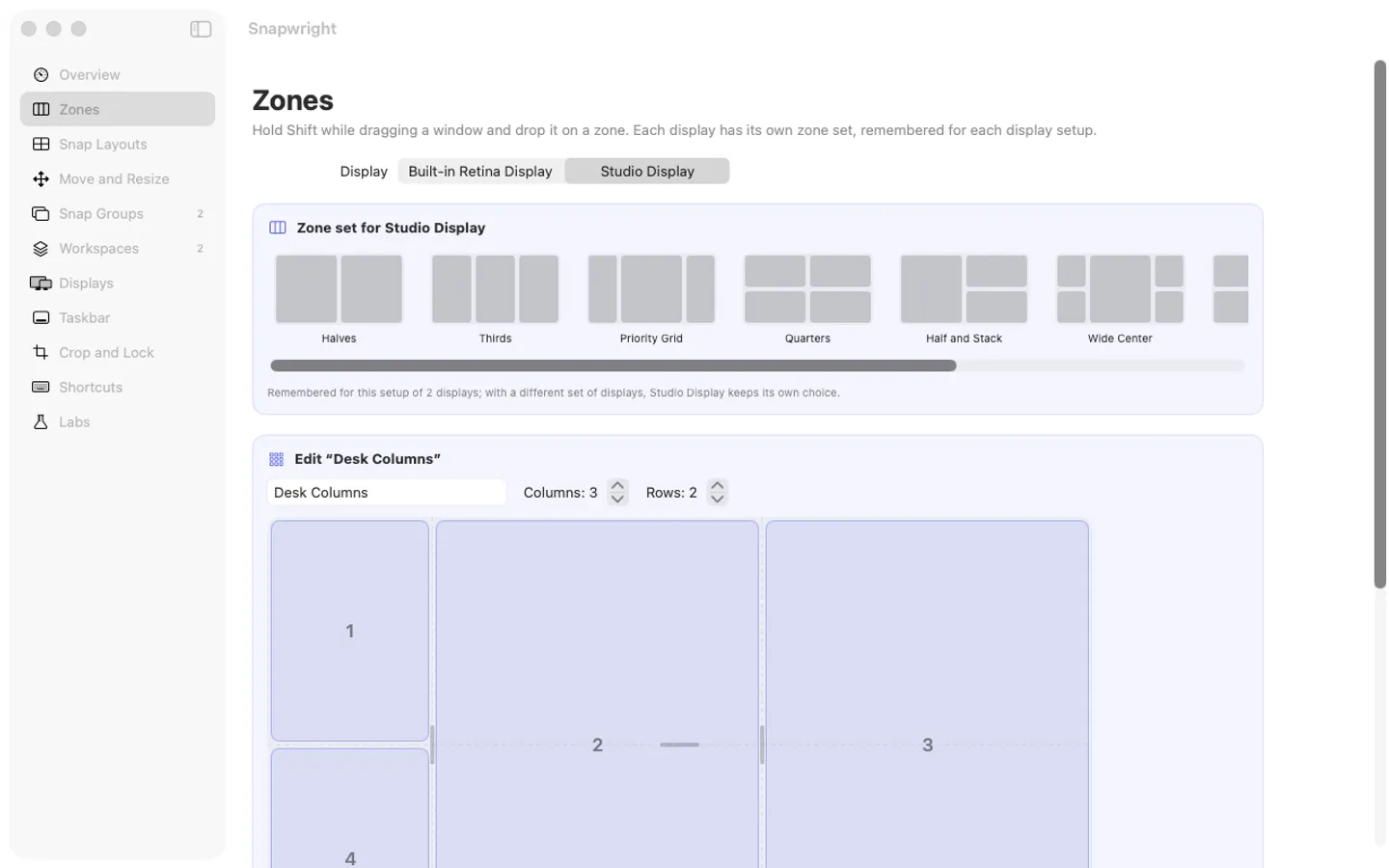
- Arrastra una ventana con la tecla Mayúsculas presionada para ver las zonas de esa pantalla y suéltala en una. Elige un juego de zonas predefinido o dibuja el tuyo en el editor; las zonas se recuerdan para cada configuración de pantallas.
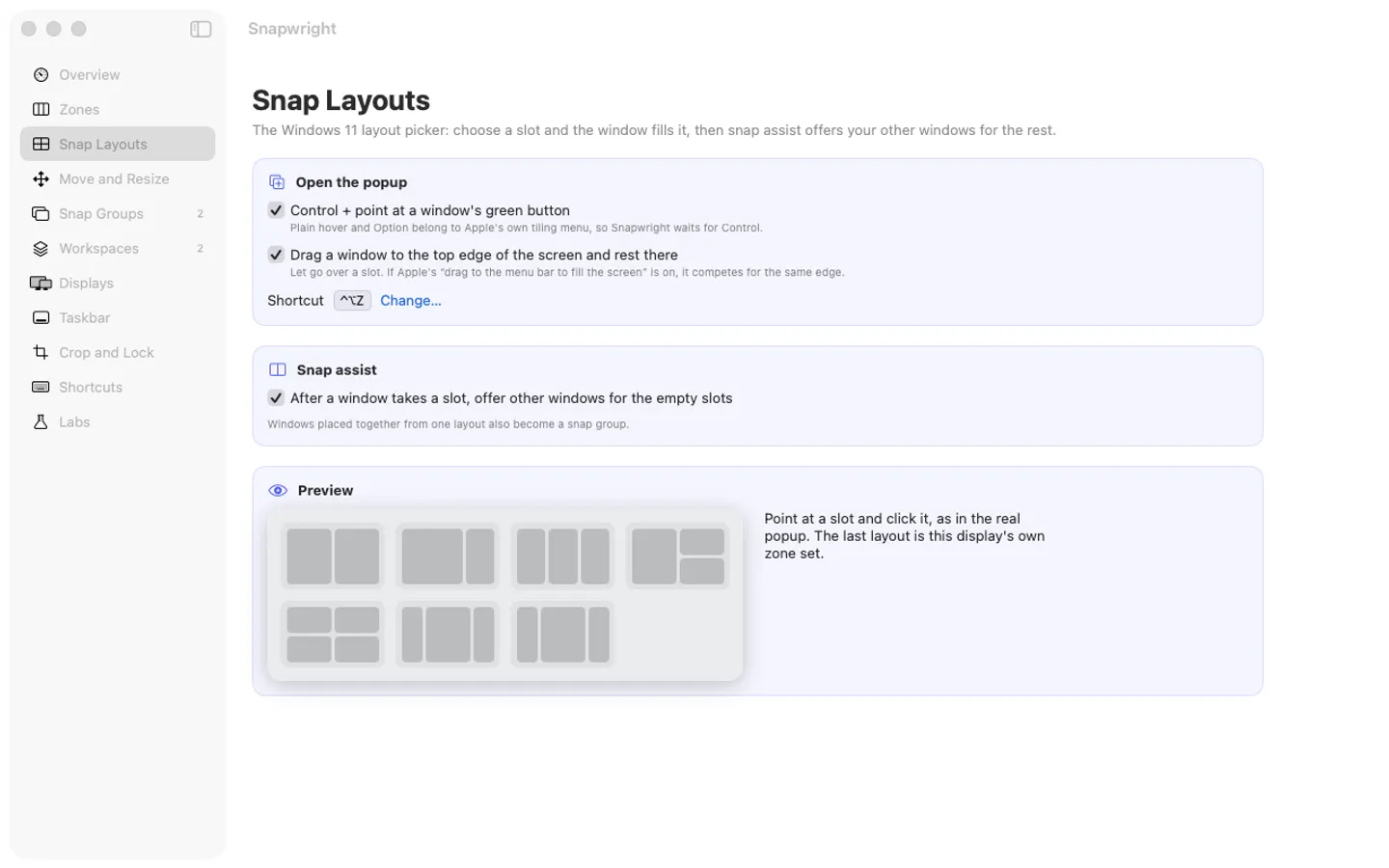
- Mantén presionada la tecla Control y apunta al botón verde (o presiona ⌃⌥Z) para ver Snap Layouts al estilo Windows, y el asistente de acomodo te ofrece tus otras ventanas para los espacios vacíos. Las ventanas acomodadas borde con borde forman un grupo que pasa al frente y cambia de tamaño en conjunto.
- Guarda espacios de trabajo y restáuralos con una función rápida, deja que las ventanas vuelvan a su lugar cuando se reconecta un monitor, arrastra con ⌃⌥ para mover y cambiar el tamaño desde cualquier punto y activa la barra de tareas si quieres una. Todas las funciones son gratis durante 7 días desde la primera vez que lo abres.
Gratis durante 7 días desde la primera vez que lo abres: todas las funciones, sin necesidad de clave.
macOS 15 Sequoia o posterior. Apple silicon e Intel.
Preguntas
¿La Mac tiene integrado el acomodo de ventanas?
Sí, desde macOS Sequoia: arrastra una ventana a un borde o una esquina, usa el botón verde o la opción Mover y cambiar tamaño del menú Ventana. Snapwright agrega lo que macOS no tiene, como tus propias zonas y grupos de ventanas.
¿El acomodo de macOS y Snapwright se estorban?
Pueden hacerlo, en el borde superior de la pantalla. Si pasa, desactiva en Configuración del Sistema › Escritorio y Dock la opción de macOS de acomodar al arrastrar a los bordes, y usa las zonas y los Snap Layouts de Snapwright.
¿Qué permisos necesita Snapwright?
Accesibilidad, para mover y cambiar el tamaño de las ventanas de otras apps. Grabación de pantalla solo si activas las vistas previas de ventanas de la barra de tareas o haces un recorte en vivo.
¿Qué versión de macOS necesito?
macOS 15 Sequoia o posterior, en Apple silicon o Intel.