Cómo guardar y restaurar la distribución del Dock en la Mac
Actualizada elRespuesta corta
El Dock guarda su distribución en sus preferencias, así que puedes guardarla gratis con defaults export com.apple.dock y regresarla con defaults import y reiniciando el Dock. Es un respaldo de todo el Dock: también trae de vuelta las esquinas activas y la configuración de Mission Control que tenías cuando lo guardaste, y las apps que hayas eliminado desde entonces vuelven como signos de interrogación.
Las formas gratis
Gratis: respalda el Dock en Terminal
- Abre Terminal (en Aplicaciones › Utilidades).
- Guarda el Dock como está ahora con la primera línea de abajo, que crea el archivo Dock-backup.plist en tu carpeta Documentos.
- Para regresarlo después, ejecuta la segunda línea: el Dock lee el archivo y se reinicia.
- Para usarlo en otra Mac, primero copia el archivo, y cuenta con que las apps que no estén instaladas ahí aparezcan como signos de interrogación.
defaults export com.apple.dock ~/Documents/Dock-backup.plist
defaults import com.apple.dock ~/Documents/Dock-backup.plist && killall Dock
Hasta dónde llegan las formas gratis
- Es todo o nada: el respaldo también incluye las esquinas activas y la configuración de Mission Control, que vuelven a como estaban.
- Varias distribuciones (trabajo, escuela, streaming) son varios archivos, y escribir el comando cada vez que cambias.
- Las apps que eliminaste vuelven como signos de interrogación.
Cómo lo hace Dockswitch
Dockswitch es una app para Mac que hacemos nosotros: guarda tu Dock como perfiles y cambia con un clic.
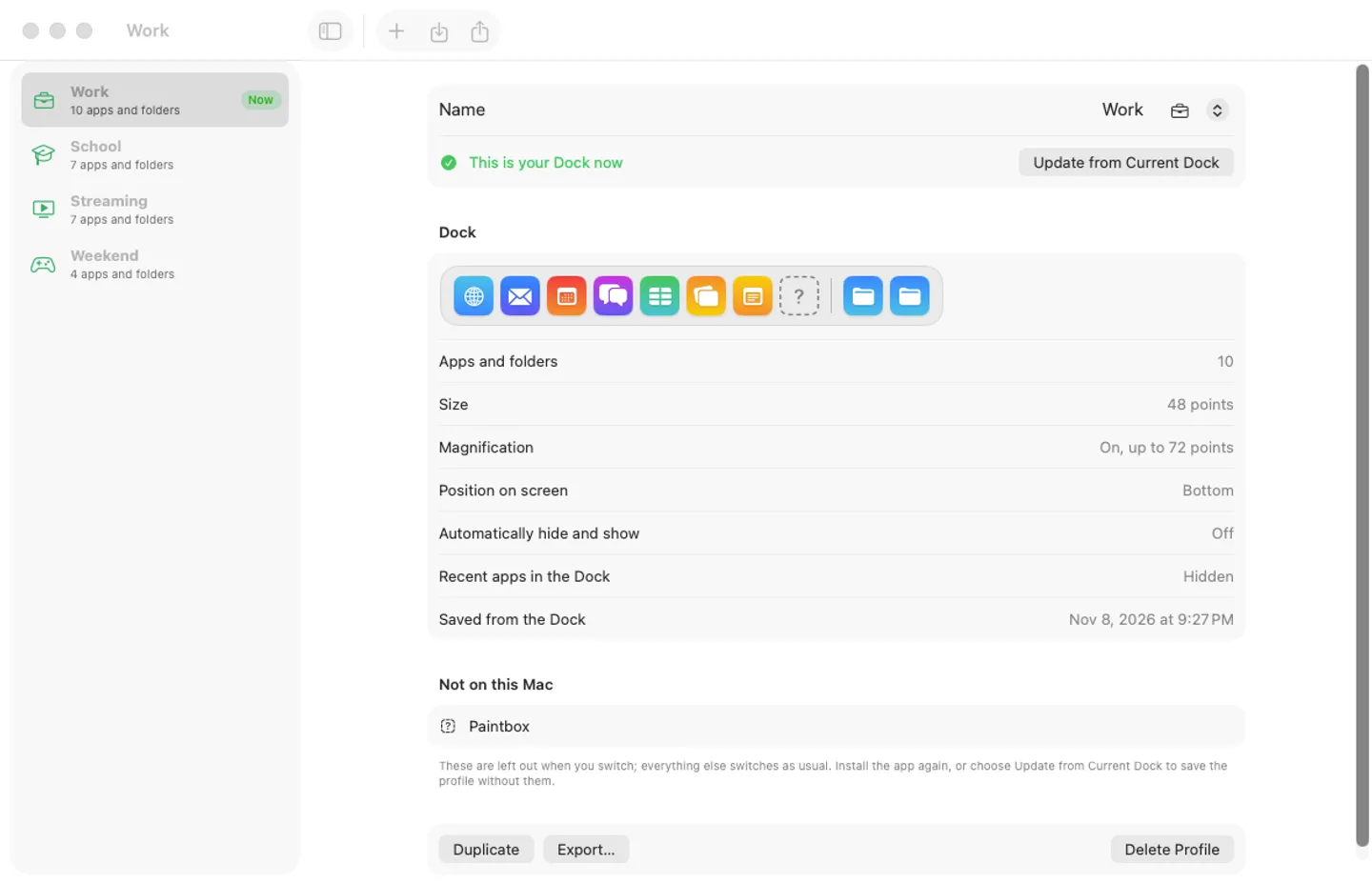
- Deja el Dock como te guste y elige Guardar el Dock actual: el perfil guarda sus apps, carpetas y pilas, el tamaño, la ampliación, la posición, la ocultación automática y las apps recientes.
- Crea otro perfil para otra tarea, como la escuela o el streaming.
- Cambia desde la barra de menús con un clic; el Dock se reinicia una vez. Tu Dock original se respalda antes del primer cambio, y Restaurar Dock original lo regresa.
- Las apps que ya no están en la Mac se omiten en lugar de aparecer como signos de interrogación, y las esquinas activas y Mission Control no se tocan. Dos perfiles, el cambio, los respaldos, Restaurar Dock original, importar y exportar son gratis para siempre.
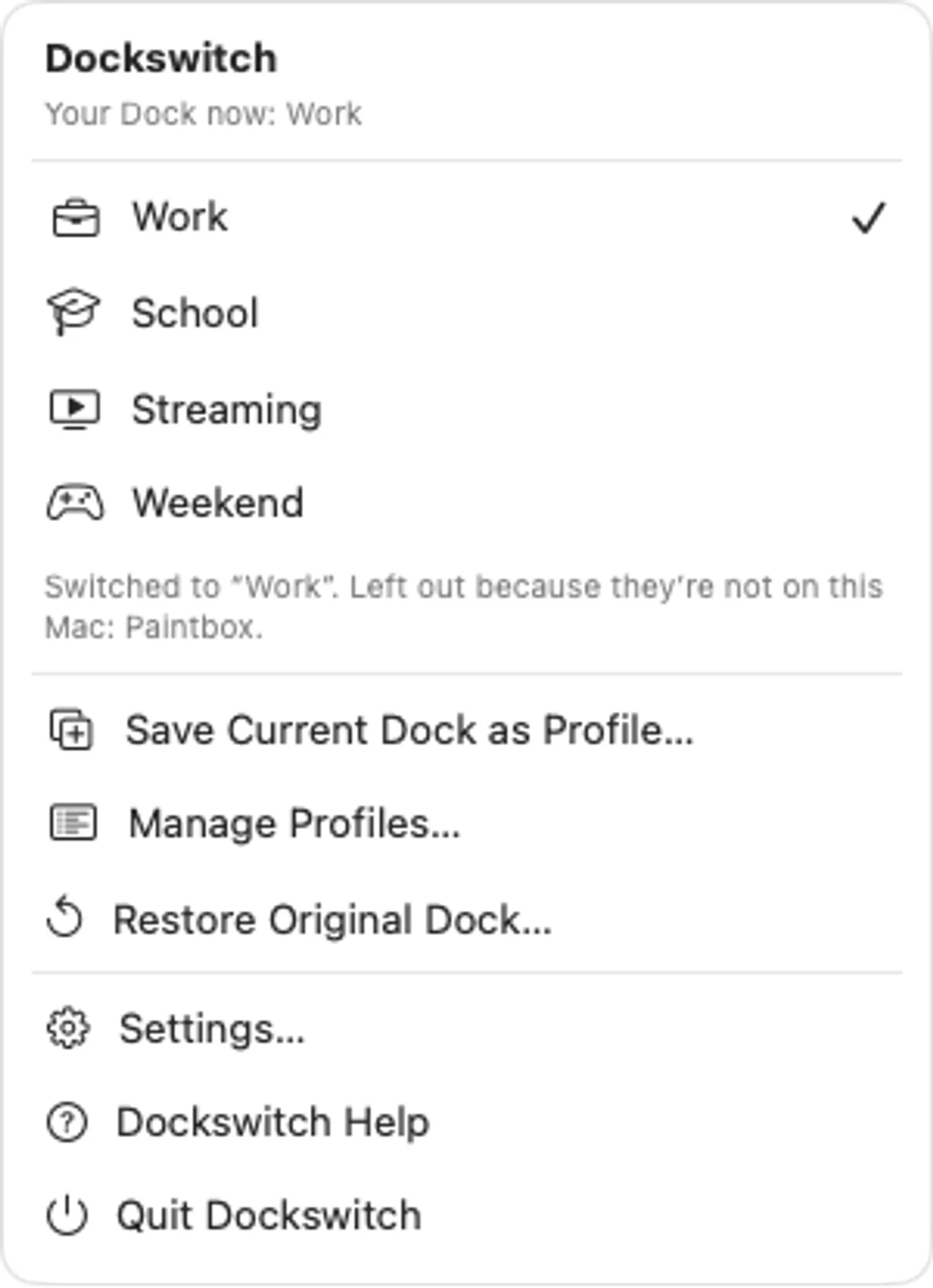
Gratis sin clave: 2 perfiles de Dock, cambio desde la barra de menús, copias de seguridad y Restaurar original, importar y exportar, para siempre.
macOS 14 Sonoma o posterior. Apple silicon e Intel.
Preguntas
¿Dónde guarda la Mac la distribución del Dock?
En las preferencias del Dock, com.apple.dock, en la carpeta Preferencias de tu Biblioteca. Guárdala con defaults export en lugar de copiar el archivo, que la Mac quizá todavía no haya escrito.
¿Puedo pasar mi Dock a una Mac nueva?
Sí: expórtalo en la Mac anterior e impórtalo en la nueva, como arriba, o exporta un perfil de Dockswitch e impórtalo allá. Dockswitch omite las apps que todavía no están instaladas.
¿Dockswitch cambia las esquinas activas o Mission Control?
No. Un perfil guarda solo las apps y carpetas del Dock y su propia configuración; todo lo demás en las preferencias del Dock se queda como está.
¿Puedo recuperar mi Dock anterior?
Sí. Dockswitch respalda todo el Dock antes del primer cambio, y Restaurar Dock original lo regresa.