Cómo hacer un informe fotográfico en PDF con fechas y leyendas en la Mac
Actualizada elRespuesta corta
Para un informe corto, Pages lo hace gratis: pon las fotos en un documento, dale a cada una un pie de foto con la fecha, el lugar y una nota, y exporta un PDF. Vista Previa también puede imprimir varias fotos por página como PDF, sin pies de foto. Escribir a mano la fecha, la hora y la ubicación de cada foto es lo lento: ya están guardadas en la foto, y una herramienta de informes las puede leer por ti.
Las formas gratis
Gratis: Pages, con un pie de foto bajo cada foto
- En Pages, empieza un documento en blanco y escribe un encabezado con el trabajo, el lugar y la fecha.
- Arrastra las fotos, unas cuantas por página, y cambia su tamaño para que queden alineadas.
- Selecciona una foto, haz clic en Formato en la barra de herramientas y, en la pestaña Imagen, activa Pie de foto. Escribe el cuarto o el área y una nota.
- Para saber la fecha, la hora y el lugar de una foto, ábrela en Vista Previa y elige Herramientas › Mostrar inspector, o mira su información en Fotos, y luego agrégalos al pie de foto.
- Elige Archivo › Exportar a › PDF.
Gratis: Vista Previa, varias fotos por página
- Selecciona las fotos en el Finder y ábrelas juntas en Vista Previa.
- Elige Archivo › Imprimir, define Páginas por hoja en las opciones de Disposición y elige Guardar como PDF en el menú PDF.
Sin pies de foto, fechas ni números de página: es una hoja de contactos más que un informe.
Hasta dónde llegan las formas gratis
- Cada fecha, hora y ubicación se busca y se escribe a mano, foto por foto.
- Pages no agrupa las fotos por cuartos o áreas, no las numera ni hace un índice de fotos.
- Cien fotos de celular a tamaño completo pueden dar un PDF demasiado grande para mandarlo por correo, a menos que primero las reduzcas.
- Los pares de antes y después se alinean a mano, al mismo tamaño.
Cómo lo hace Framesheet

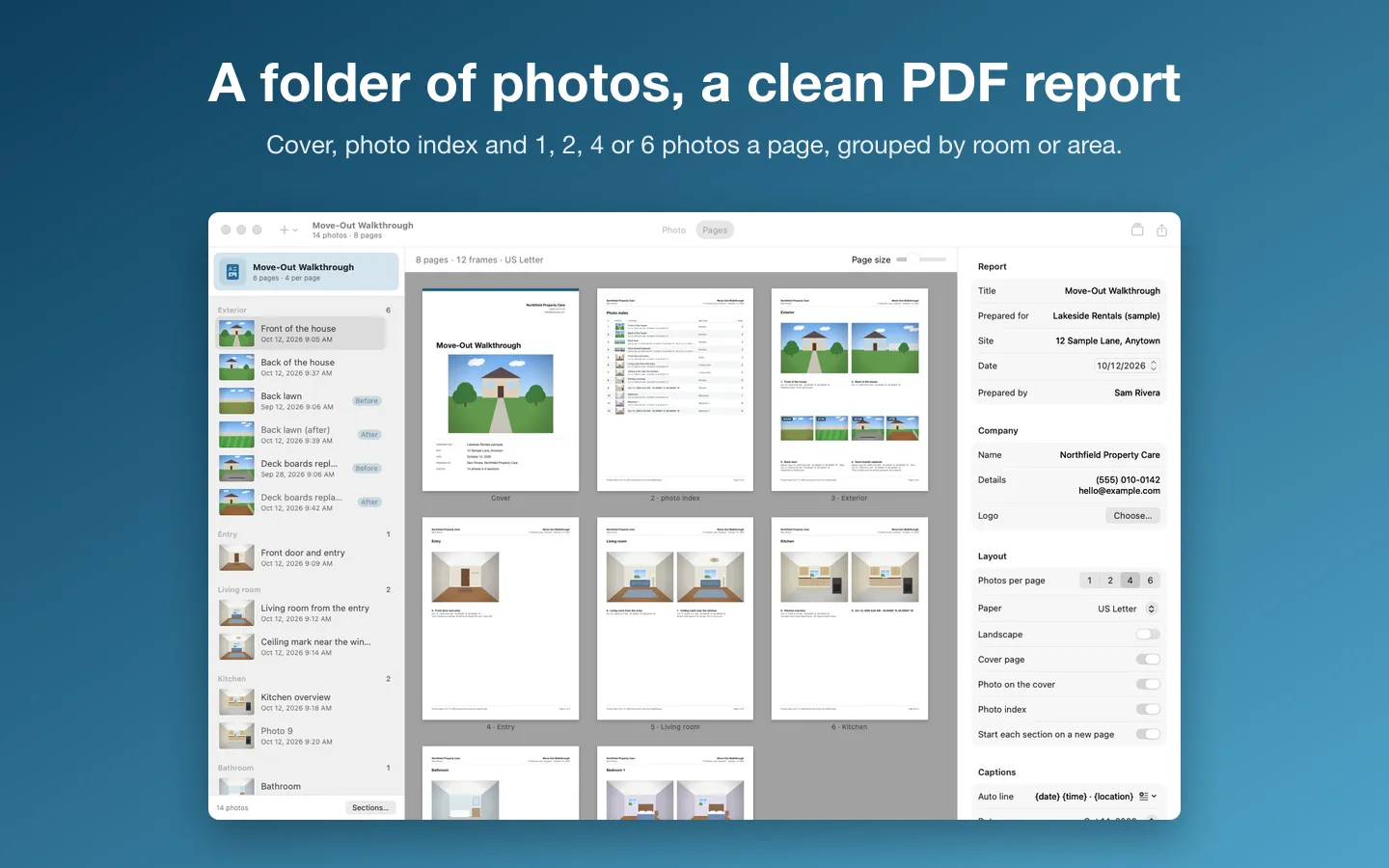
Framesheet es una app para Mac que hacemos nosotros: convierte una carpeta de fotos de trabajo en un informe fotográfico en PDF limpio. La app está en inglés; los nombres de sus botones van en inglés.
- Agrega una carpeta de fotos (sus subcarpetas se vuelven secciones, como cuartos o áreas), fotos sueltas o fotos de tu fototeca de Fotos.
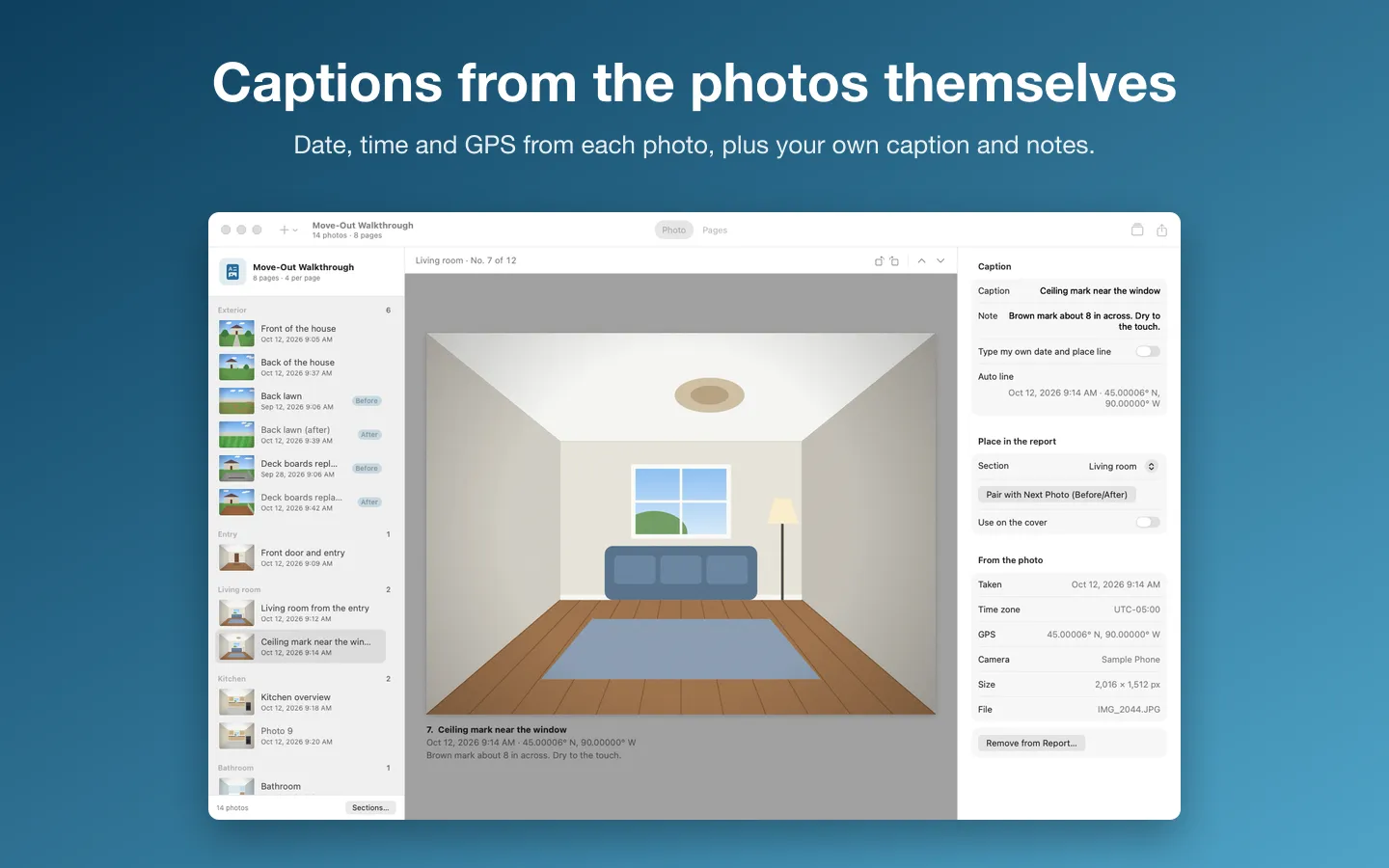
- Cada foto lleva una leyenda con su propia fecha, hora y GPS; las direcciones, solo si las activas. Agrega tu propia leyenda y notas, arrastra para reordenar y empareja fotos de antes y después lado a lado.
- Elige 1, 2, 4 o 6 fotos por página, tamaño carta (US Letter) o A4, y una plantilla como Move-out walkthrough, Job progress o Site visit. La portada lleva tu logotipo, el cliente, el lugar y la fecha, y el informe lleva un índice de fotos y números de página.
- Exporta un PDF con la calidad de imagen que elijas, desde lo bastante pequeño para mandarlo por correo hasta resolución completa, o un ZIP con los originales renombrados en el orden del informe. Sin clave, todas las funciones sirven para informes de hasta 8 fotos.
Gratis y sin clave: todas las funciones, para informes de hasta 8 fotos.
macOS 14 Sonoma o posterior. Apple silicon e Intel. Es una herramienta de diseño: organiza y pone leyendas a las fotos que ya tienes; no toma fotos ni sube nada.
Preguntas
¿De dónde salen la fecha y la ubicación?
De la propia foto: los celulares guardan dentro de cada foto la fecha, la hora y, con la ubicación activada, la posición GPS. Framesheet las lee; solo busca direcciones si activas esa opción.
¿Puedo poner fotos de antes y después lado a lado?
Sí. Empareja una foto de antes con su foto de después y quedan lado a lado en la página, con su etiqueta y a la misma escala.
¿El PDF quedará lo bastante pequeño para mandarlo por correo?
Tú eliges la calidad de imagen al exportar, y Framesheet muestra el tamaño de cada opción, desde lo bastante pequeño para el correo hasta resolución completa.
¿Framesheet sube mis fotos?
No. Organiza y pone leyendas a las fotos que ya tienes, en tu Mac; no toma fotos ni sube nada.