Cómo imprimir cartas de juego desde una hoja de cálculo en la Mac
Actualizada elRespuesta corta
Para empezar gratis, la combinación de correspondencia de Pages llena una página del tamaño de una carta con cada fila de una hoja de cálculo de Numbers, una carta por página, y el diálogo de impresión puede poner varias páginas en una hoja. Eso sirve para probar unas decenas de cartas. Lo que no hace es imprimir las cartas a su tamaño real con marcas de corte, alinear los reversos para imprimir por los dos lados ni hacer copias a partir de una columna de cantidad, y eso es lo que hace que un mazo se recorte rápido.
Las formas gratis
Gratis: combinación de correspondencia en Pages
- Ten las cartas en una tabla de Numbers, una fila por carta, con una fila de encabezado como Nombre, Costo, Tipo y Reglas.
- En Pages, empieza un documento en blanco y dale un tamaño de página de carta con Archivo › Configurar página › Tamaño del papel › Administrar tamaños personalizados (2.5 × 3.5 pulgadas para una carta tamaño póker).
- Diseña la carta con cuadros de texto y figuras. Haz clic en Documento en la barra de herramientas, luego en la pestaña Documento y después en Combinar correspondencia; elige Agregar campo de combinación › Agregar desde hoja de cálculo y selecciona tu archivo de Numbers.
- Pon un campo de combinación en cada cuadro de texto (el nombre de la carta en el título, las reglas en el cuerpo) y luego combina para crear una página por fila.
- Imprime en cartulina con Archivo › Imprimir, definiendo Páginas por hoja en las opciones de Disposición para que quepan varias cartas en cada hoja.
Hasta dónde llegan las formas gratis
- Páginas por hoja cambia la escala de cada carta para que quepa en su espacio, así que no salen a su tamaño real, y no hay marcas de corte.
- Los reversos para imprimir por los dos lados se alinean a mano, volteados del lado correcto para tu impresora.
- Una columna de cantidad no significa nada para Pages: tres copias de una carta son tres filas.
- Cuando cambias la hoja de cálculo, tienes que volver a elegirla como origen y volver a combinar.
Cómo lo hace Deckpress
Deckpress es una app para Mac que hacemos nosotros: imprime cartas de juego desde una hoja de cálculo.
- Abre un archivo CSV, TSV o de Excel (.xlsx) con una fila por carta (desde Numbers, exporta a CSV). Las columnas se emparejan con los campos por nombre, y una columna de cantidad define las copias.
- Diseña la carta una vez en el editor de plantillas: texto, imágenes, figuras y filas de íconos, al frente y al reverso, con guías de sangrado y de zona segura. Negritas, cursivas e íconos dentro del texto funcionan en las celdas, y los estilos condicionales cambian una carta cuando un campo coincide.
- Guarda la hoja de cálculo en Excel o en Numbers (como CSV) y la vista previa la sigue.
- Imprime hojas tamaño carta (Letter) o A4 con marcas de corte, para cartas de tamaño póker, bridge, tarot, mini, cuadrado o personalizado, con reversos a doble cara y una página de calibración, o exporta imágenes de las cartas a 300 o 600 ppp y hojas de mazo para Tabletop Simulator. Sin clave, todas las funciones sirven para las primeras 18 cartas de cada mazo.
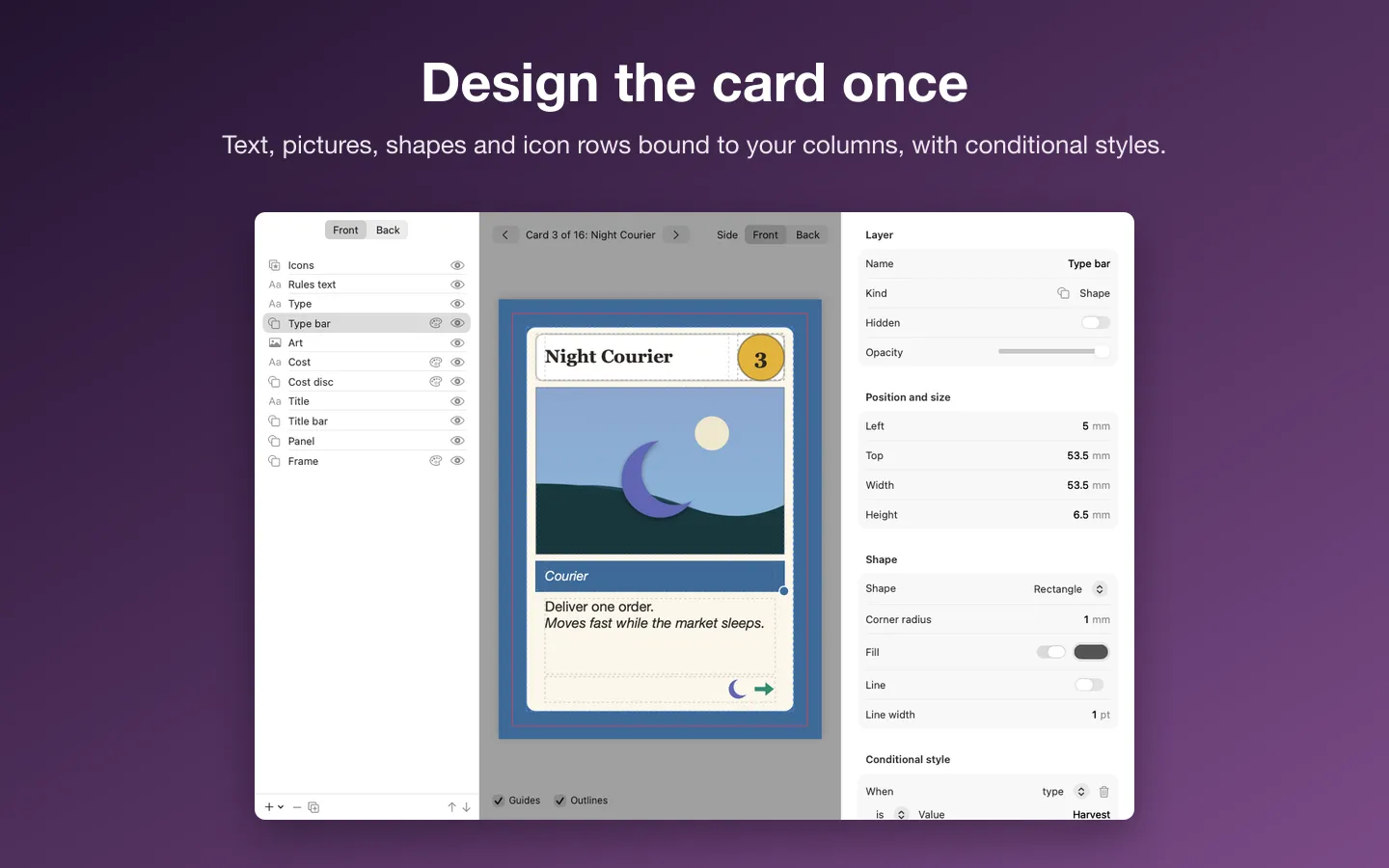
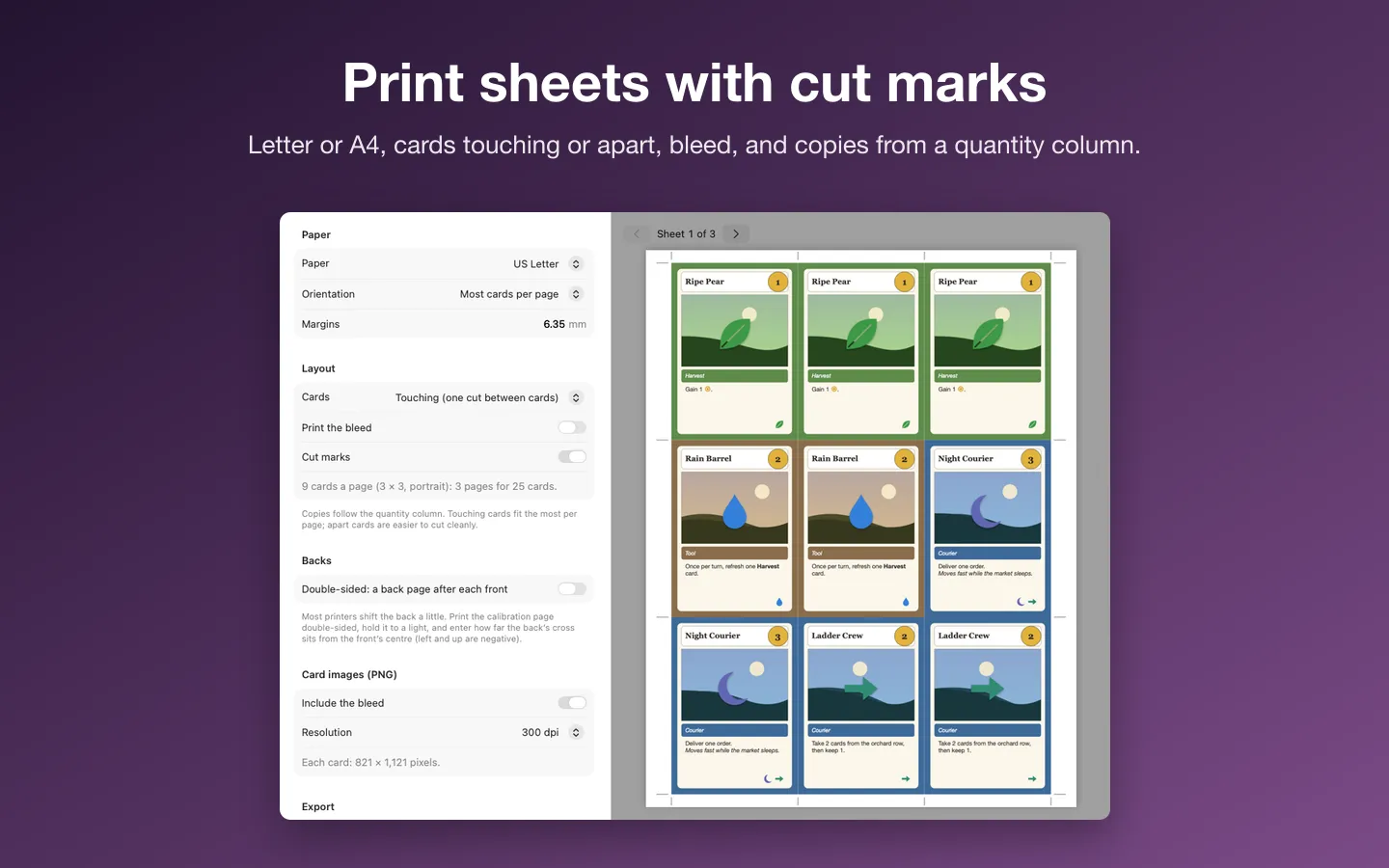
Gratis y sin clave: todas las funciones, con impresión y exportación de las primeras 18 cartas de cada mazo (las copias cuentan).
macOS 14 Sonoma o posterior. Apple silicon e Intel. Tabletop Simulator es una marca registrada de su propietario; Deckpress no está afiliada con ella.
Preguntas
¿De qué tamaño es una carta de juego?
El tamaño póker es de 2.5 × 3.5 pulgadas (63.5 × 88.9 mm) y el tamaño bridge, de 2.25 × 3.5 pulgadas. Deckpress tiene los dos, además de tarot, mini, cuadrado y tamaños personalizados.
¿Cómo imprimo reversos que queden alineados?
Imprime los frentes, vuelve a poner las hojas en la impresora e imprime los reversos, volteando por el borde largo. Deckpress imprime antes una página de calibración para que veas cuánto desplaza tu impresora los reversos y corrijas ese desfase.
¿Puedo usarlo para Tabletop Simulator?
Sí. Deckpress exporta hojas de mazo para Tabletop Simulator, además de imágenes de cartas sueltas. No está afiliado con Tabletop Simulator.
Mis cartas están en un archivo de Numbers. ¿Puedo usarlo?
Sí: en Numbers, elige Archivo › Exportar a › CSV y abre ese archivo en Deckpress. Vuelve a exportar después de un cambio y la vista previa lo sigue.