Cómo hacer imágenes de listado para un PDF imprimible en la Mac
Actualizada elRespuesta corta
Todo lo que necesita el listado de un imprimible se puede hacer gratis en la Mac: exporta como imágenes las páginas que quieres mostrar desde Vista Previa, acomódalas en diapositivas de 2000 píxeles en Keynote y expórtalas como imágenes, y exporta las mismas diapositivas como película para un video corto para hojear. Hacerlo otra vez con cada PDF nuevo es donde se va el tiempo.
Las formas gratis
Gratis: Vista Previa y Keynote
- Abre el PDF en Vista Previa, selecciona una página en la barra lateral y elige Archivo › Exportar, con Formato en PNG. Hazlo con cada página que quieras mostrar.
- En Keynote, empieza una presentación nueva y pon el tamaño de diapositiva de tu listado: en la barra lateral Documento elige Tamaño de diapositiva › Tamaño de diapositiva personalizado, por ejemplo 2000 × 1500 para 4:3 o 2000 × 2000 para cuadrado.
- Suelta las imágenes de las páginas en las diapositivas: una portada con el título y luego unas cuantas diapositivas con dos o tres páginas acomodadas, un poco encimadas.
- Elige Archivo › Exportar a › Imágenes para guardar cada diapositiva como imagen JPEG o PNG para tu listado.
- Para un video para hojear, dale a cada diapositiva una transición y elige Archivo › Exportar a › Película.
Hasta dónde llegan las formas gratis
- Cada imprimible nuevo significa volver a exportar las páginas y acomodar las diapositivas.
- Un PDF de vista previa con marca de agua que los compradores puedan hojear pero no usar requiere otra vuelta en otra app, y el texto de un PDF normal todavía se puede copiar.
- Cada tienda tiene sus propios tamaños de imagen y límites de archivo, que tienes que buscar y configurar a mano.
Cómo lo hace Listing Shots
Listing Shots es una app para Mac que hacemos nosotros: convierte un PDF imprimible en imágenes para tu listado, un PDF de vista previa y un video para hojear, todo en tu Mac. La app está en inglés; los nombres de sus botones van en inglés.
- Abre un PDF de hojas de trabajo, de planificador o de actividades. File › Open the Sample PDF dibuja un paquete inventado para que pruebes todo primero.
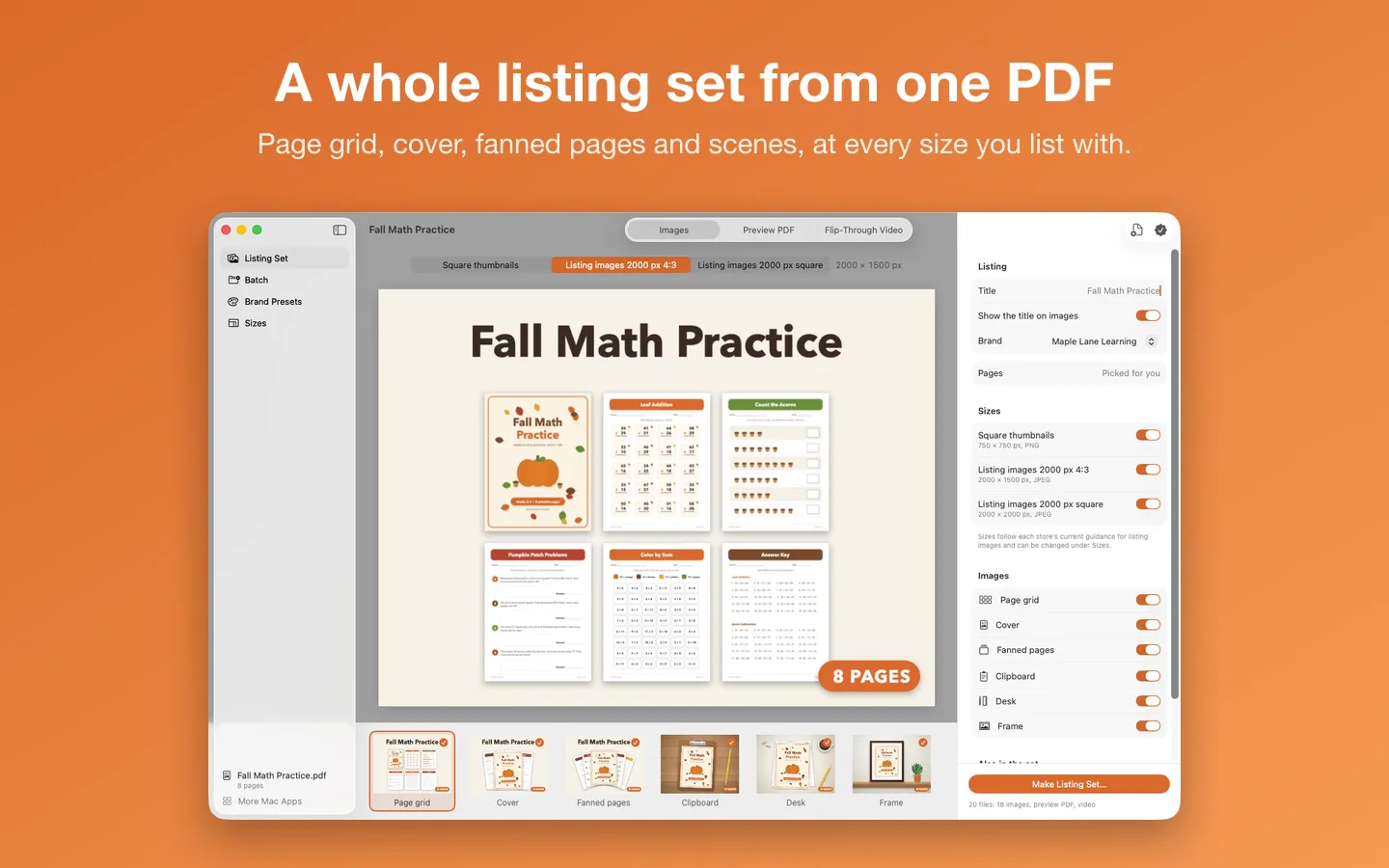
- Elige las páginas que vas a mostrar: Listing Shots las acomoda en una cuadrícula bajo el título. Con una clave de licencia agrega la portada, las páginas en abanico y escenas de portapapeles, escritorio y marco, todas dibujadas por la app, sin fotos de stock.
- Elige los tamaños: miniaturas cuadradas e imágenes de listado de 2000 px en 4:3 y cuadradas, con tamaños a un clic para Teachers Pay Teachers, Etsy y Amazon KDP; cada tamaño se puede cambiar.
- Elige Make Listing Set: las imágenes, un PDF de vista previa con marca de agua y aplanado para que no se pueda copiar su texto y, con clave, un video para hojear de 10 a 15 segundos, cada cosa en su propia carpeta. Gratis: la cuadrícula de páginas en todos los tamaños y el PDF de vista previa con marca de agua, un PDF a la vez.
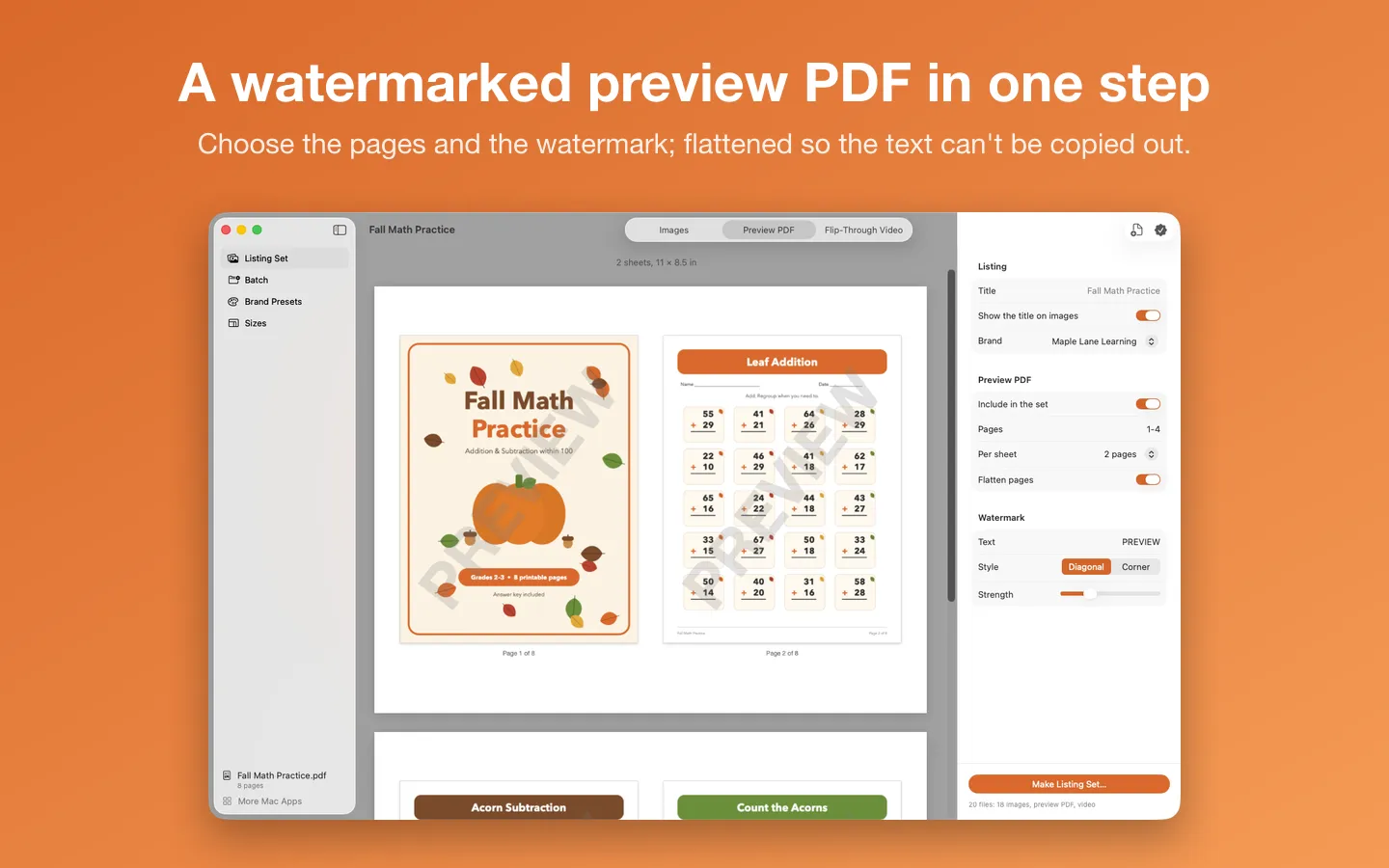
Gratis y sin clave: la cuadrícula de páginas en todos los tamaños y el PDF de vista previa con marca de agua, un PDF a la vez. File › Open the Sample PDF dibuja un paquete de hojas de trabajo inventado para que pruebes todo primero.
macOS 14 Sonoma o posterior. Apple silicon e Intel.
Preguntas
¿De qué tamaño deben ser las imágenes del listado?
Cada tienda define sus propios tamaños y límites de archivo, y cambian, así que revisa la página de ayuda actual de la tienda. Listing Shots hace miniaturas cuadradas e imágenes de 2000 píxeles en 4:3 y cuadradas, con tamaños de tienda a un clic que siguen la guía actual de cada tienda, y cada tamaño se puede cambiar.
¿Las imágenes de las escenas son mías para usarlas?
Sí. Las escenas de portapapeles, escritorio y marco las dibuja la app, sin fotos de stock, así que las imágenes que hace son tuyas para usarlas.
¿Los compradores pueden copiar las páginas del PDF de vista previa?
El PDF de vista previa lleva marca de agua y está aplanado, así que su texto no se puede copiar.
¿Sube los archivos a mi tienda?
No. Crea los archivos en tu Mac y no está conectado a ninguna tienda; tú los agregas a tu listado.