Cómo hacer una guía paso a paso con capturas de pantalla en la Mac
Actualizada elRespuesta corta
La forma gratis en la Mac es a mano: toma una captura de pantalla de cada paso con Mayúsculas-Comando-4 (presiona la barra espaciadora para capturar solo la ventana), encierra el lugar en un círculo en Vista Previa y pon cada imagen bajo un paso numerado en Pages. La Mac no trae nada como la Grabación de acciones de usuario (Steps Recorder) de Windows. Una grabación de pantalla (Mayúsculas-Comando-5) es la otra opción gratis, pero un video es más difícil de seguir, y de actualizar, que unos pasos numerados.
Las formas gratis
Gratis: capturas de pantalla, Vista Previa y Pages
- Antes de cada paso, presiona Mayúsculas-Comando-4, luego la barra espaciadora, y haz clic en la ventana: la captura se guarda en tu escritorio. (Mayúsculas-Comando-5 tiene más opciones, como dónde se guardan las capturas.)
- Abre la captura en Vista Previa, haz clic en el botón Marcación y dibuja una figura alrededor de lo que hay que hacer clic. Guárdala.
- En Pages, escribe una lista numerada, una línea por paso (“Haz clic en el botón Guardar”), y arrastra cada imagen debajo de su paso.
- Tapa nombres, correos electrónicos o números de cuenta con una figura rellena antes de compartirla.
- Elige Archivo › Exportar a › PDF, o comparte el documento de Pages.
Hasta dónde llegan las formas gratis
- Cada paso son tres tareas a mano: la captura, el círculo y la leyenda.
- Es fácil saltarse un paso mientras haces la tarea y la escribes al mismo tiempo.
- Cuando la app cambia, esos pasos se rehacen desde el principio.
Cómo lo hace Howwright
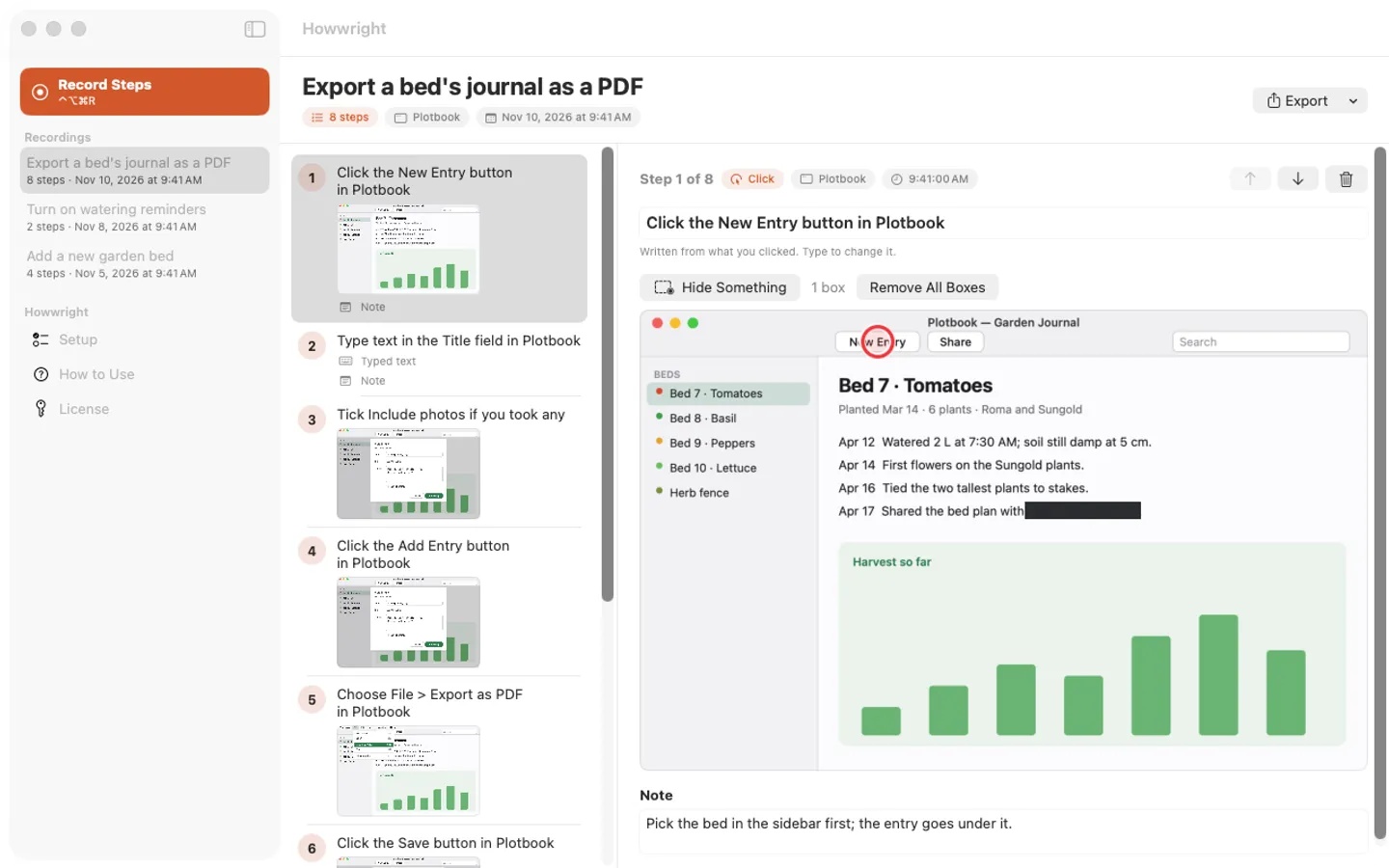
Howwright es una app para Mac que hacemos nosotros: graba tus clics y obtén una guía paso a paso con imágenes. La app está en inglés; los nombres de sus botones van en inglés.
- Da los permisos de Accesibilidad y Grabación de pantalla una vez (la página Setup explica los dos antes) y luego presiona Record, o ⌃⌥⌘R desde cualquier lugar.
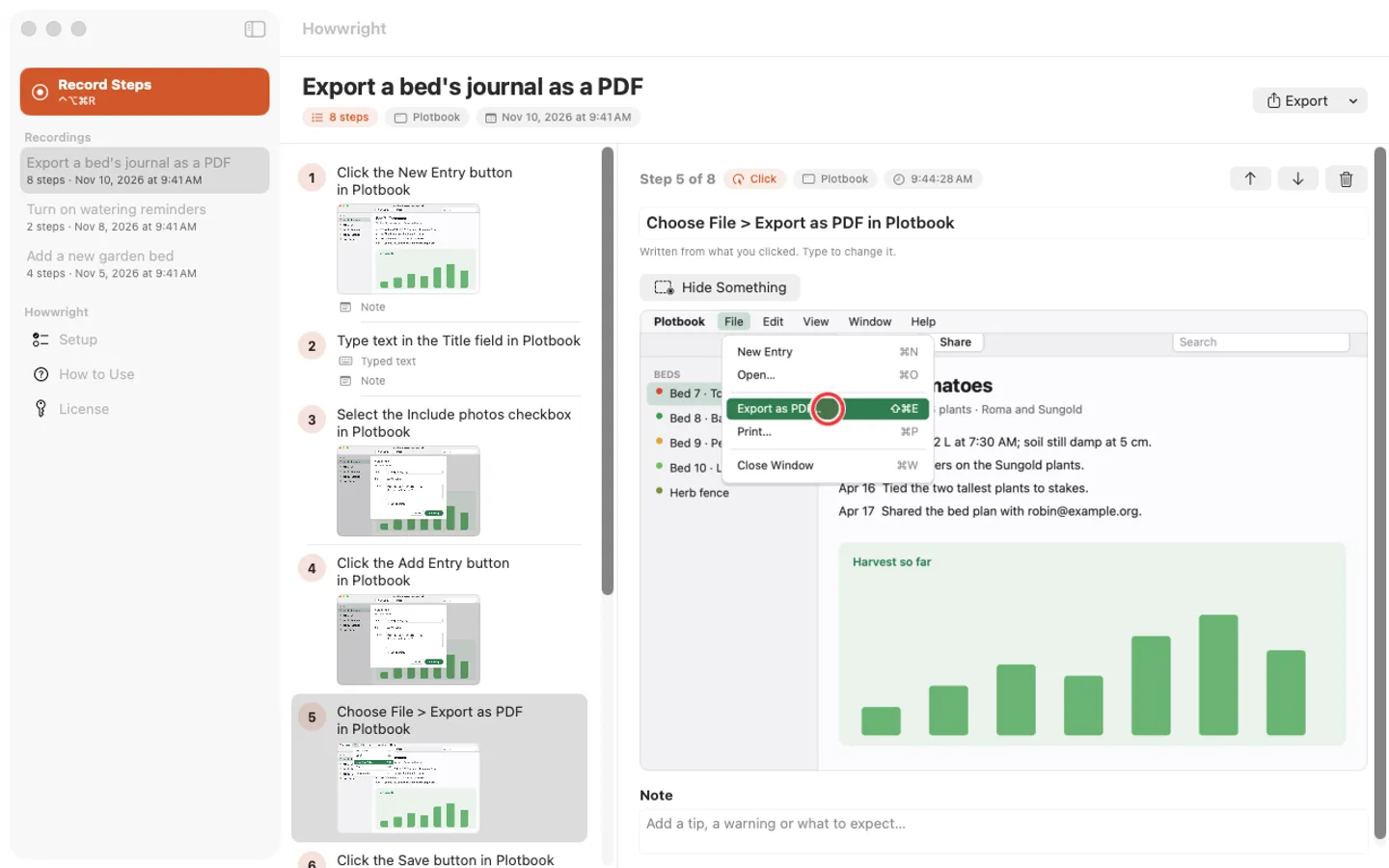
- Haz la tarea una vez. Cada clic se vuelve un paso numerado con una imagen de la ventana, el lugar encerrado en rojo y una leyenda como “Click the Save button” o “Choose File > Export as PDF” (las leyendas de la app están en inglés). Lo que escribes se vuelve un solo paso “Typed text”: nunca las teclas, y nunca en campos de contraseña.
- Ordénala: reordena, borra, reescribe leyendas, agrega notas y dibuja recuadros sólidos sobre nombres, correos o números con Hide Something.
- Exporta Markdown con imágenes, un PDF o una sola página web independiente. Todas las funciones son gratis durante 7 días, y las guías que ya hiciste se pueden abrir, editar y exportar sin clave.
Gratis durante 7 días desde la primera vez que lo abres: todas las funciones, sin límites.
macOS 15 Sequoia o posterior. Apple silicon e Intel. Permisos de Accesibilidad y de Grabación de pantalla (la app explica los dos antes).
Preguntas
¿Hay una Grabación de acciones de usuario en la Mac?
No viene con la Mac. macOS toma capturas y graba la pantalla, pero nada convierte tus clics en pasos numerados con imágenes. Howwright hace eso.
¿Howwright graba lo que escribo?
No. Lo que escribes se vuelve un solo paso “Typed text” que nombra el campo, nunca las teclas, y nada en absoluto en los campos de contraseña.
¿Hace un video?
No. Toma una imagen fija de la ventana en la que hiciste clic por cada clic, y los pasos se arman con esas imágenes.
¿A dónde van mis grabaciones?
Se quedan en tu Mac.