Cómo restaurar una versión anterior de un archivo en la Mac
Actualizada elRespuesta corta
En las apps que guardan versiones (Pages, Numbers, Keynote, TextEdit, Vista Previa y muchas otras), abre el archivo y elige Archivo › Volver a › Explorar todas las versiones. Para cualquier otro archivo o carpeta, abre la carpeta donde está y entra a Time Machine para retroceder por tus respaldos y restaurarlo. Las dos formas son gratis y vienen con la Mac, y las dos necesitan que la versión se haya guardado, por la app o en un respaldo de Time Machine.
Las formas gratis
Gratis: Archivo › Volver a, en apps que guardan versiones
- Abre el archivo en su app.
- Elige Archivo › Volver a › Explorar todas las versiones. (En el mismo menú Volver a también puedes regresar directo a como estaba cuando lo abriste.)
- Recorre las versiones con la línea de tiempo, compara una con el archivo actual a su lado y haz clic en Restaurar, o copia lo que necesites de la versión anterior.
Gratis: Time Machine, para cualquier archivo o carpeta
- Abre una ventana del Finder en la carpeta donde está (o estaba) el archivo.
- Abre Time Machine: búscalo con Spotlight o usa el menú de Time Machine en la barra de menús.
- Usa las flechas o la línea de tiempo de la derecha para regresar a un respaldo con la versión que quieres; presiona la barra espaciadora para ver una vista previa de un archivo.
- Selecciónalo y haz clic en Restaurar. Vuelve a su lugar original; si ahí hay un archivo con el mismo nombre, Time Machine te pregunta qué hacer.
Hasta dónde llegan las formas gratis
- Volver a solo funciona en apps que guardan versiones, y solo con archivos que ellas guardaron.
- Time Machine muestra la carpeta completa como estaba en cada respaldo, así que encontrar el respaldo donde cambió tu archivo es ir uno por uno.
- Ninguna de las dos muestra qué cambió entre una versión y el archivo que tienes ahora, salvo abriendo los dos.
- Sin un respaldo de Time Machine ni instantáneas locales, no hay copias anteriores que restaurar.
Cómo lo hace Rewindwise
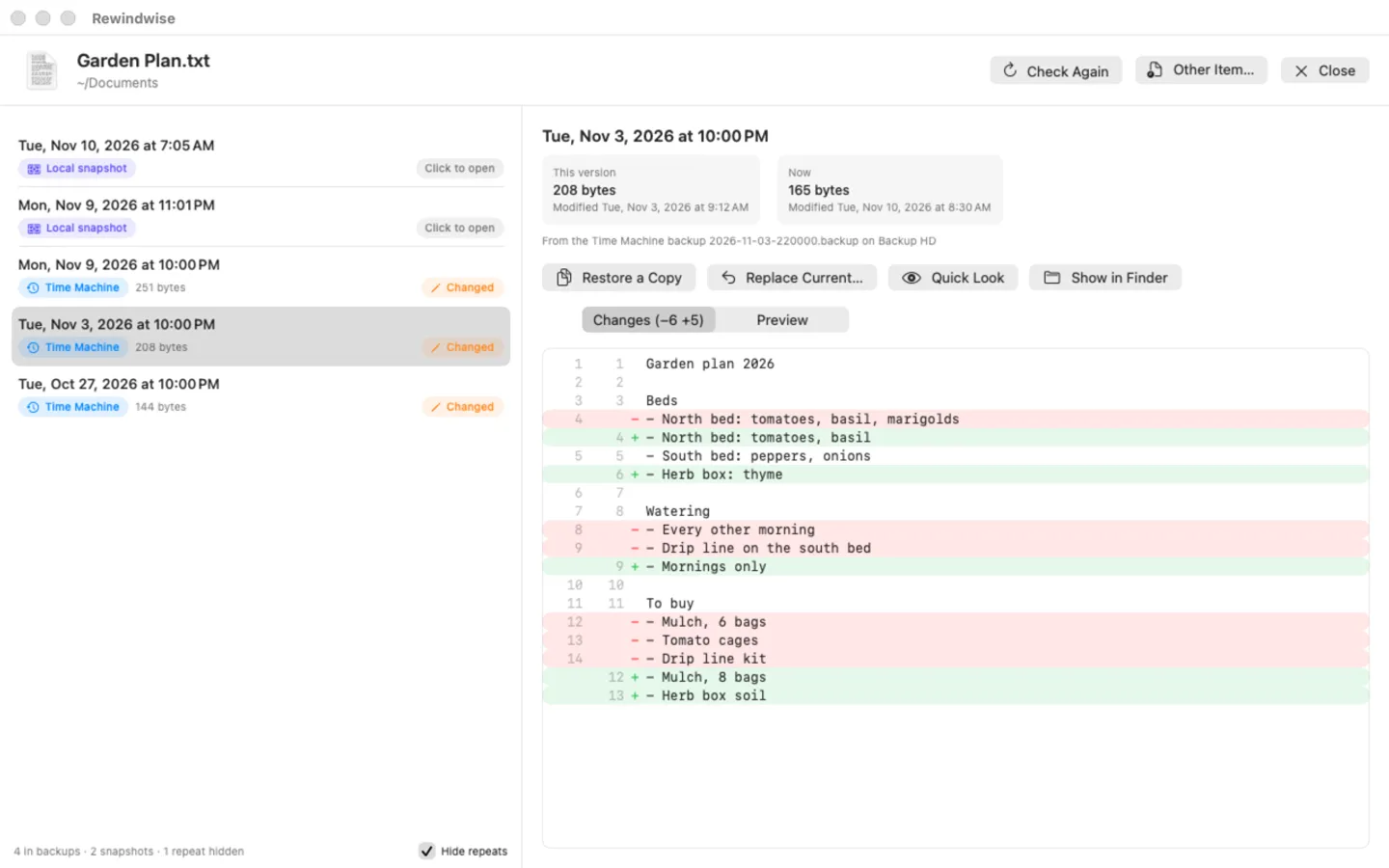
Rewindwise es una app para Mac que hacemos nosotros: las Versiones anteriores de Windows para la Mac. La app está en inglés; los nombres de sus botones van en inglés.
- Haz clic derecho en un archivo o una carpeta en el Finder y elige Servicios › Previous Versions…, o suéltalo en la ventana.
- Ve todas las copias anteriores de los respaldos de Time Machine y las instantáneas locales en una sola lista, de la más reciente a la más antigua, cada una marcada como Same as now, Changed o Deleted since (igual que ahora, cambiada o borrada desde entonces), sin repetidas.
- Compara: un archivo de texto muestra las líneas que cambiaron desde esa versión; las fotos, los PDF y todo lo demás se abren en Vista Previa y Vista Rápida. En una carpeta, ve lo que se borró, cambió o agregó desde entonces, con Put Back para regresarlo.
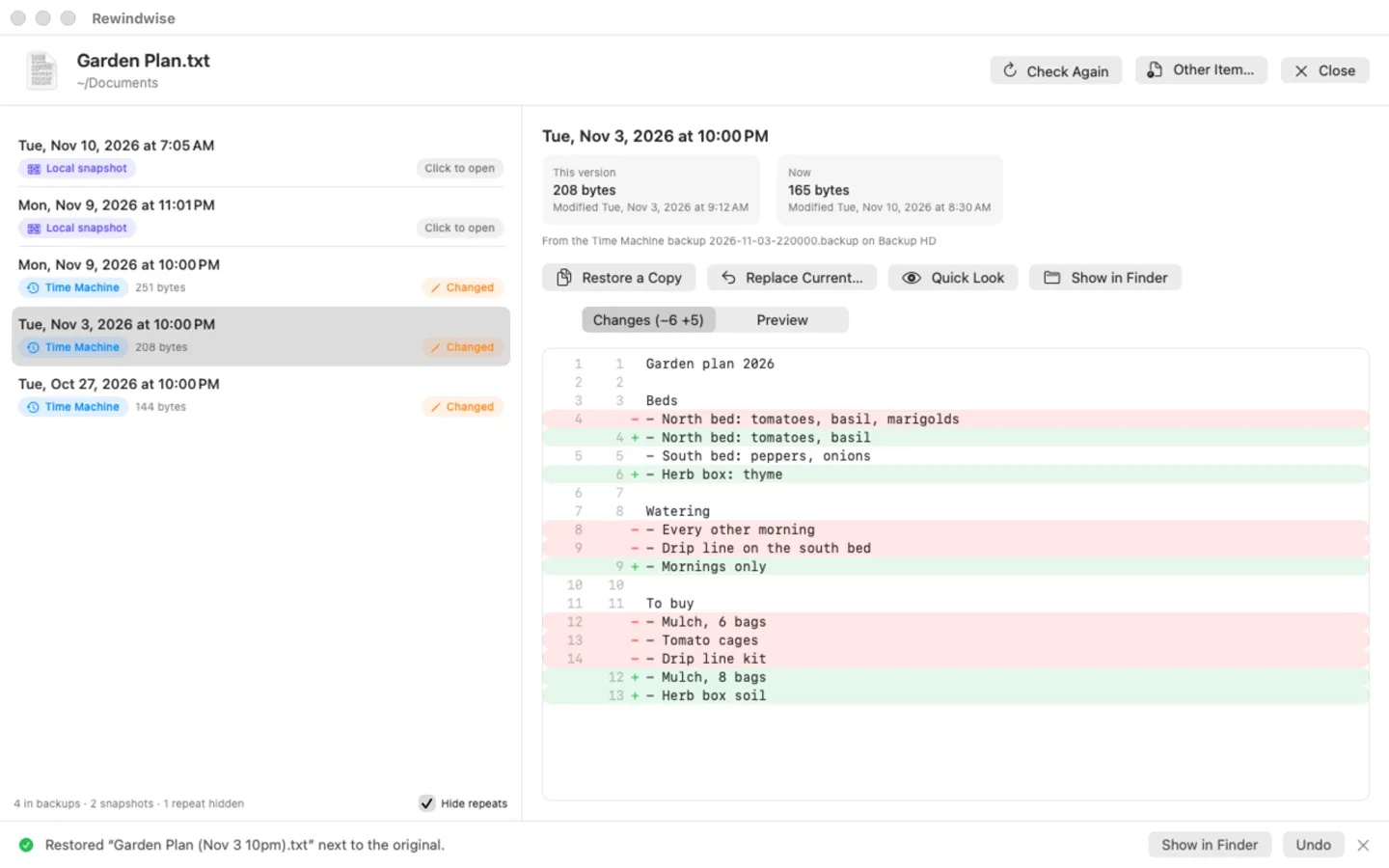
- Restaura una copia junto al original (Plan (Nov 9 3pm).txt) o reemplaza el archivo actual, con Undo para deshacerlo; Rewindwise nunca escribe en tus respaldos. Todas las funciones son gratis durante 7 días, y sin clave puedes seguir enumerando, comparando y viendo cada versión.
Gratis durante 7 días desde la primera vez que lo abres: todas las funciones, sin límites.
macOS 14 Sonoma o posterior. Apple silicon e Intel. Necesita un respaldo de Time Machine o instantáneas locales (sin Time Machine no hay copias anteriores que mostrar) y Acceso total al disco (la app te enseña cómo activarlo).
Preguntas
¿La Mac tiene Versiones anteriores como Windows?
No como una pestaña en el Finder. Lo más parecido que viene con la Mac es Archivo › Volver a › Explorar todas las versiones en las apps que guardan versiones, y Time Machine para todo lo demás. Rewindwise agrega la lista al estilo Windows: haz clic derecho en un archivo y ve sus copias anteriores.
¿Necesito Time Machine?
Sí, o instantáneas locales: sin ninguna de las dos no hay copias anteriores en la Mac que mostrar. Rewindwise también necesita Acceso total al disco para leerlas, y te enseña cómo activarlo.
¿Qué son las instantáneas locales?
Copias que Time Machine guarda en el propio disco de la Mac, para que puedas regresar aunque el disco de respaldo no esté conectado. Se guardan poco tiempo y se eliminan cuando el disco necesita el espacio.
¿Restaurar sobrescribe mi archivo actual?
Solo si eliges Replace Current, que manda el archivo actual a la Papelera, y Undo lo regresa. Restore a Copy conserva los dos.