Cómo actualizar todas las apps de tu Mac a la vez
Actualizada elRespuesta corta
No hay un solo botón que actualice todas las apps de una Mac. El App Store actualiza las apps que obtuviste ahí, las apps descargadas de internet se actualizan con su propia opción Buscar actualizaciones y Homebrew actualiza con un comando las apps que instaló. Saber qué apps están desactualizadas entre las tres es lo lento, y MacUpdater, una app de pago que mucha gente usaba para eso, cerró el 1 de enero de 2026.
Las formas gratis
Gratis: el App Store, cada app y Homebrew
- Apps del App Store: abre el App Store, haz clic en Actualizaciones en la barra lateral y luego en Actualizar todo. (macOS se actualiza en Configuración del Sistema › General › Actualización de software.)
- Apps de internet: abre cada una y elige Buscar actualizaciones, casi siempre en el menú de la app (el que lleva su nombre) o en su menú Ayuda.
- Apps instaladas con Homebrew: en Terminal, ve qué está desactualizado y actualízalo con las líneas de abajo.
--greedyincluye las apps que normalmente se actualizan solas. - Hazlo más o menos una vez al mes, y de inmediato cuando una app anuncie una corrección de seguridad.
brew update
brew outdated --cask --greedy
brew upgrade --cask --greedy
Hasta dónde llegan las formas gratis
- Las apps de internet se revisan una por una: nada te dice cuáles están desactualizadas.
- Homebrew solo conoce las apps que instaló.
- Algunas apps no tienen actualizador propio y solo publican versiones nuevas en su sitio web o en GitHub.
- Nada guarda un historial de lo que se actualizó, ni mantiene una app en una versión en la que confías.
Cómo lo hace Updatewright
Updatewright es una app para Mac que hacemos nosotros: todas las actualizaciones de apps de tu Mac en un solo lugar. La app está en inglés; los nombres de sus botones van en inglés.
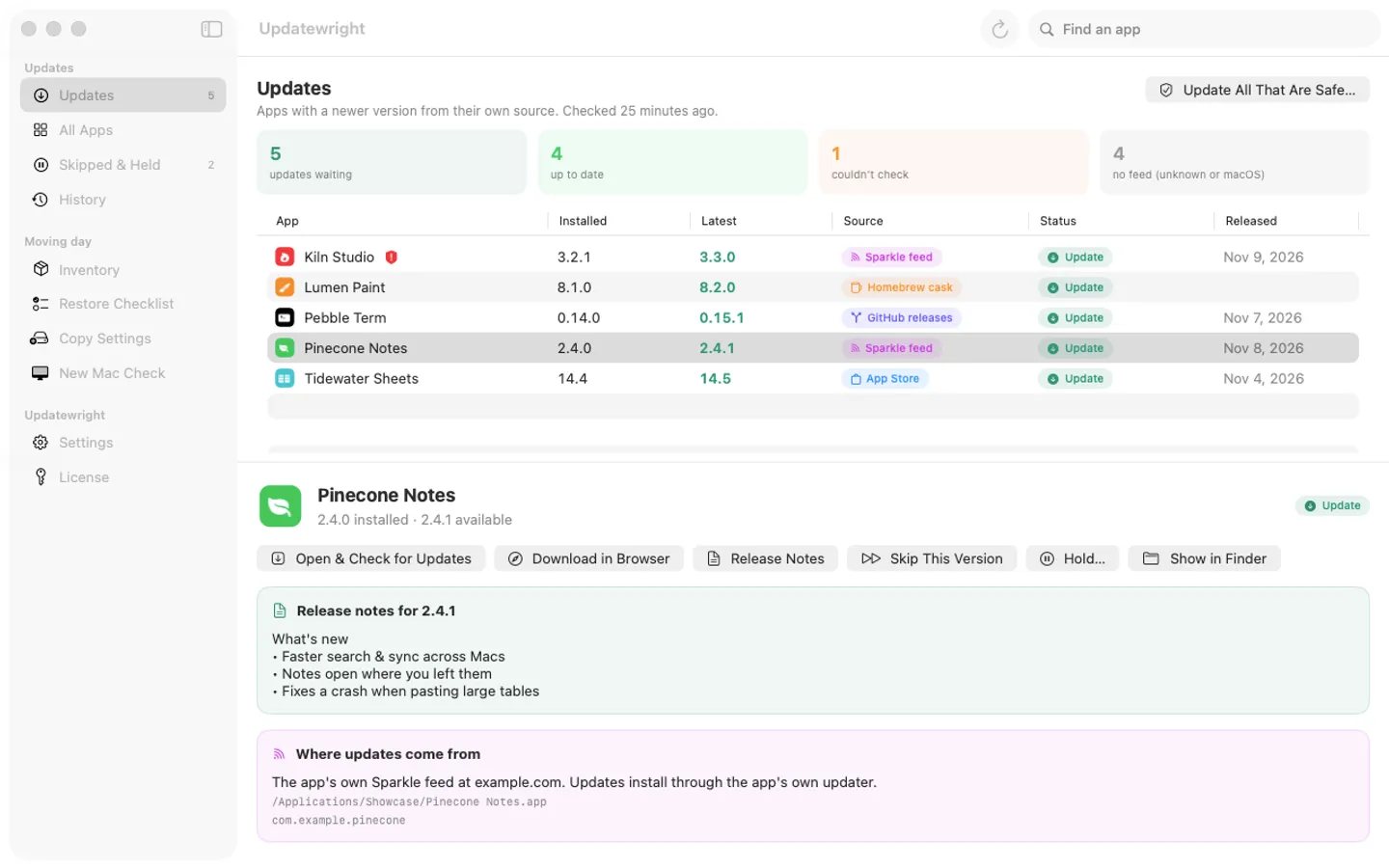
- Revisa una vez: Updatewright enumera cada app de Aplicaciones con el lugar de donde vienen sus actualizaciones (su propio canal de Sparkle, Homebrew, versiones de GitHub o el App Store), la versión que tienes, la más reciente y sus notas de la versión.
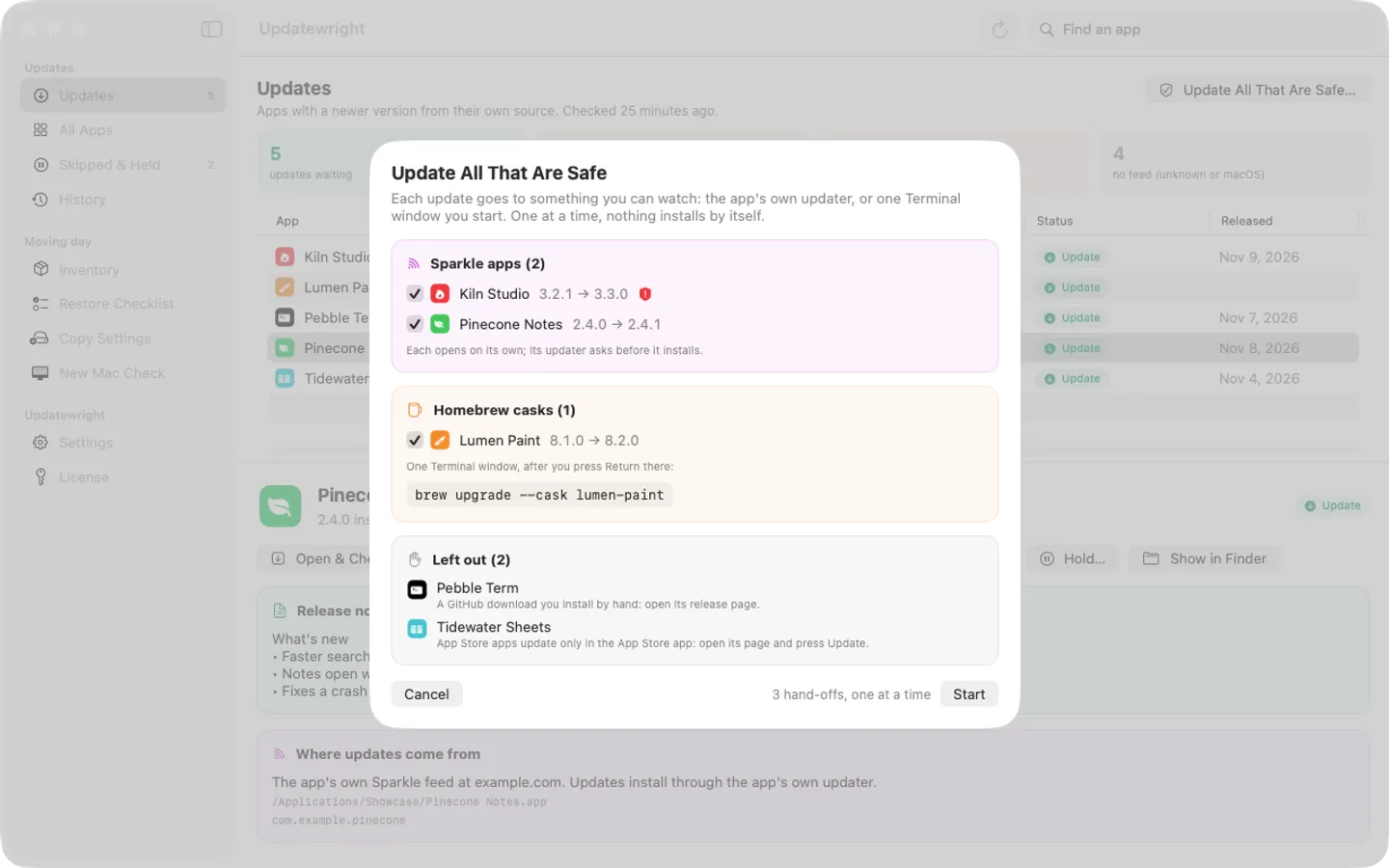
- Elige Update All That Are Safe: las actualizaciones de Sparkle y Homebrew que marques se entregan una a la vez al actualizador propio de la app o a una ventana de Terminal que tú inicias. Nada se instala a escondidas.
- Omite una versión, deja una app en espera con una nota y repasa en History cada actualización. Una insignia en la barra de menús muestra cuántas están pendientes.
- ¿Te cambias a una Mac nueva? Moving day hace un inventario de tus apps y su configuración, copia la configuración a un disco y te da una lista para restaurar. Todas las funciones son gratis durante 7 días desde la primera vez que lo abres.
Gratis durante 7 días desde la primera vez que lo abres, con todas las funciones.
macOS 15 Sequoia o posterior. Apple silicon e Intel. Homebrew es opcional.
Preguntas
¿Por qué el App Store no actualiza todas mis apps?
Solo actualiza las apps que obtuviste del App Store. Las apps descargadas de un sitio web se actualizan con su propio actualizador, y las instaladas con Homebrew, con Homebrew.
¿Updatewright instala las actualizaciones por su cuenta?
No. Cada actualización se entrega a algo que puedes ver: el actualizador propio de la app, una ventana de Terminal con la línea de Homebrew o el App Store. Nada se instala a escondidas.
¿Necesito Homebrew?
No, Homebrew es opcional. Updatewright también lee los canales de actualización de las propias apps, las versiones de GitHub y el App Store.
¿Qué pasó con MacUpdater?
Cerró el 1 de enero de 2026, así que quienes lo usaban para ver las actualizaciones de todas sus apps en una lista buscan otra forma de hacerlo.