Cómo revisar la configuración de seguridad de tu Mac (una lista gratis)
Actualizada elRespuesta corta
Casi toda la seguridad de una Mac se reduce a unas cuantas opciones que puedes revisar tú mismo, gratis, en Configuración del Sistema: FileVault activado, el firewall activado, las actualizaciones de seguridad automáticas activadas, contraseña justo después del reposo, sin inicio de sesión automático, compartir desactivado si no lo usas y nada que no reconozcas en los ítems de inicio de sesión. Lo que Configuración del Sistema no hace es avisarte después cuando una de ellas cambia, o cuando algo nuevo empieza a ejecutarse en segundo plano.
Las formas gratis
Gratis: la lista, en Configuración del Sistema
- FileVault: Configuración del Sistema › Privacidad y seguridad › FileVault debe decir que está activado.
- Firewall: Configuración del Sistema › Red › Firewall. Actívalo si está desactivado.
- Actualizaciones: Configuración del Sistema › General › Actualización de software y luego el botón de información junto a Actualizaciones automáticas: activa la instalación de respuestas de seguridad y archivos del sistema.
- Bloqueo de pantalla: Configuración del Sistema › Pantalla bloqueada: pide la contraseña de inmediato (o poco después) cuando empiece el protector de pantalla o se apague la pantalla.
- Inicio de sesión automático: en Configuración del Sistema › Usuarios y grupos, Iniciar sesión automáticamente como debe estar en Desactivado.
- Compartir: Configuración del Sistema › General › Compartir: desactiva Compartir archivos, Compartir pantalla, Sesión remota y Administración remota, a menos que los uses.
- Elementos en segundo plano: Configuración del Sistema › General › Ítems de inicio de sesión y extensiones: revisa lo que se abre al iniciar sesión y lo que tiene permiso en segundo plano, por si hay algo que no reconozcas.
Gratis: tres de las revisiones en Terminal
Estas líneas solo leen la configuración; no cambian nada.
- Abre Terminal (en Aplicaciones › Utilidades).
- Ejecuta las líneas de abajo una por una: FileVault, Gatekeeper y el firewall responden si están activados o desactivados (en inglés: on u off, enabled o disabled).
fdesetup status
spctl --status
/usr/libexec/ApplicationFirewall/socketfilterfw --getglobalstate
Hasta dónde llegan las formas gratis
- Cada opción está en su propia página: nada las enumera todas ni dice cuál importa más.
- Nada te avisa después cuando una opción cambia, o cuando aparece un nuevo elemento en segundo plano.
- Las extensiones del navegador se revisan en cada navegador, una por una, con sus permisos en las palabras de cada navegador.
- Nada de esto es un antivirus: revisa que las puertas estén cerradas, no lo que quizá ya esté adentro.
Cómo lo hace Latchwise

Latchwise es una app para Mac que hacemos nosotros: revisa la configuración de seguridad de tu Mac y vigila entre revisiones.
- Haz la revisión: Latchwise lee unas quince opciones, entre ellas FileVault, el firewall, Gatekeeper, las actualizaciones, el bloqueo de pantalla, compartir y los elementos en segundo plano, sin contraseña ni permisos de administrador.
- Lee la puntuación y los hallazgos, agrupados según lo que necesita atención primero; cada uno se explica con palabras sencillas, con una solución y un enlace a la página correcta de Configuración del Sistema.
- Ve las extensiones de tus navegadores en Chrome, Edge, Brave y Firefox con etiquetas de riesgo claras.
- La revisión, la puntuación, todas las guías de solución y la lista de extensiones son gratis para siempre. Una clave de licencia agrega vigilancia entre revisiones: un aviso cuando aparece un nuevo elemento en segundo plano, archivos señuelo que detectan cambios masivos, la prueba de que tu respaldo se puede restaurar, análisis programados y un informe en PDF con fecha.
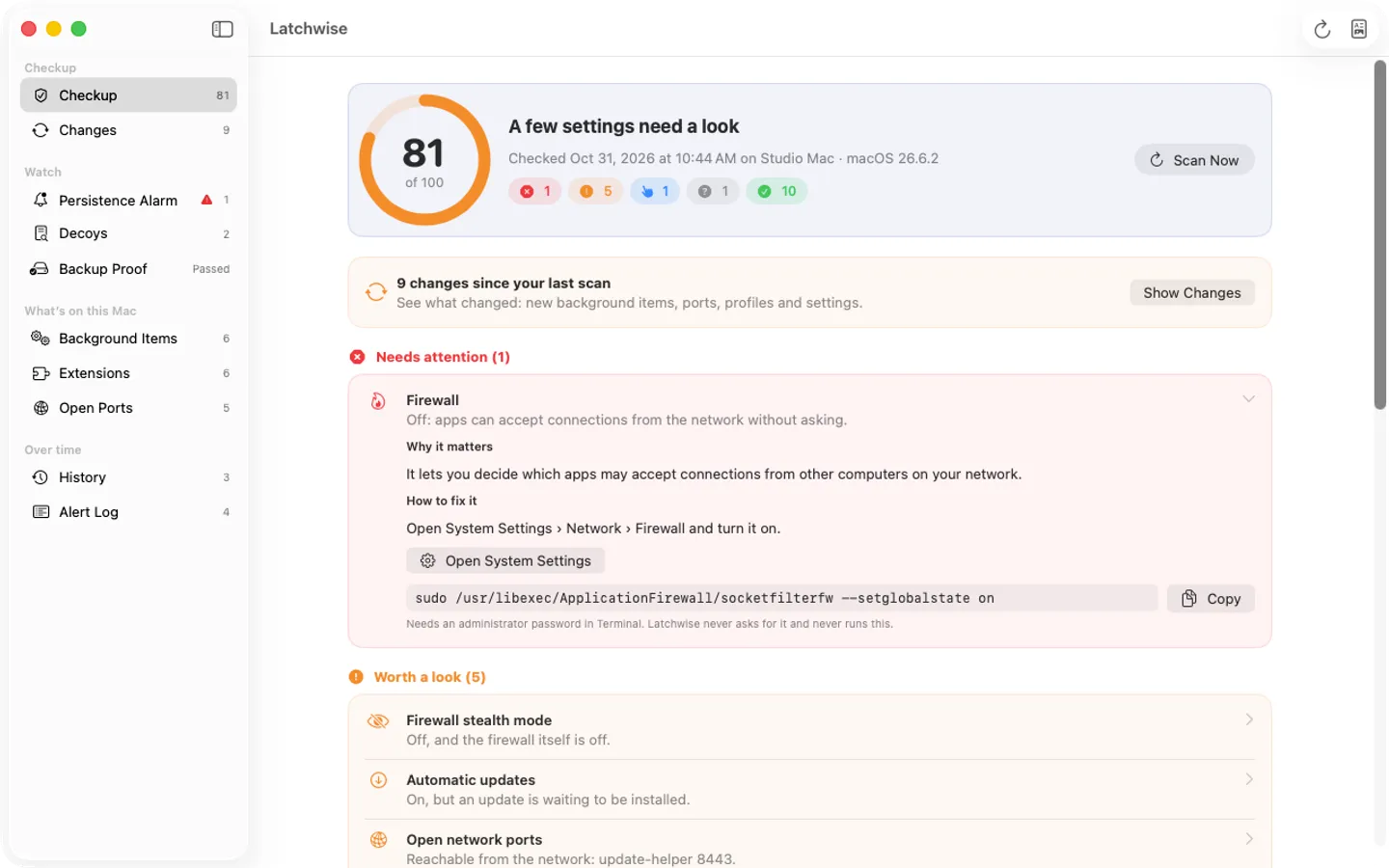
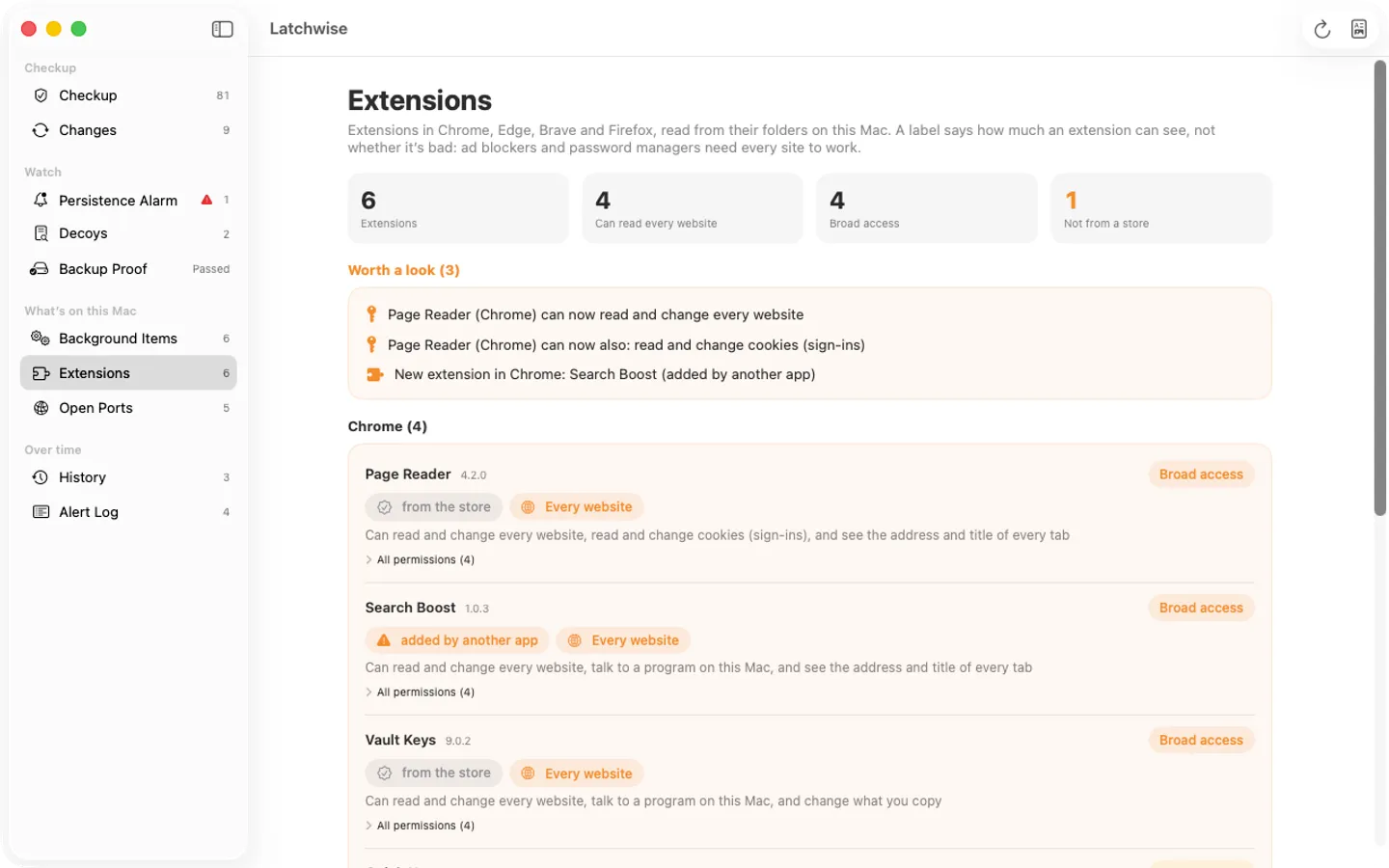
Gratis sin clave: la revisión completa, la puntuación, todas las guías de solución y la lista de tus extensiones del navegador con etiquetas de riesgo, para siempre.
macOS 14 Sonoma o posterior. Apple silicon e Intel.
Preguntas
¿Latchwise es un antivirus?
No. Revisa tu configuración, vigila y te dice lo que encuentra; no detiene ni elimina malware.
¿La revisión necesita mi contraseña?
No. Lee la configuración sin contraseña ni permisos de administrador, y tus análisis se quedan en tu Mac.
¿Mi Mac está cifrada sin FileVault?
En una Mac con Apple silicon o con chip T2 los datos se cifran de todos modos, pero FileVault agrega que se necesite tu contraseña de inicio de sesión para leerlos, y por eso vale la pena activarlo.
¿Cada cuánto debo revisar?
Después de una actualización de macOS, después de instalar software nuevo y más o menos cada mes. Con una clave de licencia, Latchwise hace análisis programados diarios o semanales y muestra qué cambió desde el anterior.
Fuentes
- Apple: configurar tu Mac para que sea segura (en inglés) consultada el